Friday, April 26, 2013
Materi 9 Pengayaan Vlookup dan Hlookup
Fungsi VLOOKUP dan HLOOKUP
Fungsi Vlookuap dan HLookup
digunakan untuk pengisian sel dengan table referensi yang telah dibuat
sebelumnya berdasarkan kode pada sel kunci. Penulisannya:
=VLOOKUP(Lookup_Value;Tabel_Array;Col_Index-Num;Range_Lookup)à Vertical
=HLOOKUP(Lookup_Value;Tabel_Array;Col_Index-Num;Range_Lookup)à Horizontal
Keterangan :
a.
Lookup_Value:
Alamat sel kunci yang berfungsi sebagai sel penghubung dengan table referensi.
b.
Tabel_Array
: Nama tebel Referensi yang sudah didifinisikan sebelumnya.
c.
Col_Index-Numb
: Angka index yang menunjukkan no colom yang di baca pada table reverensi.
d.
Range-lookup: Statemen True dimana data akan diolah dengan
pendekatan atau pembulatan sehingga kebenaran tidak akurat dan False yang akan menyalahkan
setiap sel kunci yang tidak akan sesuai dengan data kunci reverensi.
Contoh soal :
Langkah penyelesaian
menggunakan Tabel 1
1.
Perhatikan TABEL UTAMA
dan TABEL BANTU 1 (Liat yang sama di kedua table itu adalah GOL), maka
GOL di TABEL utama dianggap sebagai Filed Kunci Yang menghubungkan Tabel Utama
dan Tabel Bantu 1.
2.
Letakkan kursor di Sel D7 (Liat Soal), kemudian
ketikkan =VLOOKUP(C7,$J$9:$N$12,2,FALSE), Penjelasannya adalah sebagai berikut
:
a.
=Vlookup adalah rumus karena table bantu vertical
b.
C7 adalah sel field kunci di table utama
c.
$J$9:$N$12 adalah range dari sel Tabel Bantu 1, tanda
dolar ($) digunakan untuk mengunci agar
se tidak bergeser.
d.
2 letak colom
indek Number yang dihitung dari mulai kita menuliskan table bantu 1 (Gol colom
1, Gaji Colom 2, Tunj colom 3, Pot colom 4, Bonus colom 5, dan seterusnya
mendatar kalau masih ada)
e.
FALSE, selalu dituliskan untuk melambangkan bahwa masih
akan membulatkan jika terjadi kesalahan.
(cocokkan dengan rumus yang
diatas)
3.
Perhatikan rumus dalam teori, jika masih bingung (a-d)
adalah representasi dari penjabaran rumus!
Tuesday, April 23, 2013
Tugas Pengganti Klas X untuk Kamis 25 April 2013
Buat kelompok sebanyak 6 Kelompok dengan anggota Bebas, kemudian tiap kelompok membuat atau mengetik di Lab komputer Soal Praktik berikut :
Ketentuan :
Ketentuan :
- Jenis Kertas : Folio
- Ukuran kertas : Left = 2 cm, Top = 2 cm, Right = 2 cm, Bottom = 2 cm
- Nama anggota kelompok ditulis di header dan footer ketikan.
- disimpan dalam folder tersendiri dan di namai dengan nama kelompok masing2.
Tugas Pengganti Klas XI IPA dan IPS Hari Kamis 25 April 2013
Tugas Pengganti Pelajaran TIK untuk kelas XI IPA dan Klas XI IPS adalah mengerjakan ulang untuk perbaikan MID Semester 2013, yang kemarin nilainya jeblog. Soalnya persis yang dikerjakan waktu MID semester. Bagi Yang Kebanyakan Alasan Termasuk Soalnya Ilang Ini dia Soalnya :
Seperti biasanya, dijawab atau ditulis rumusnya saja, satu baris berbanjar...dan dikumpulkan sebagai perbaikan MID
Thursday, April 4, 2013
Tugas Akhir Wajib Kelas X
Buat Karya Tulis dengan judul "Multi Outbond Adventure 2013", dengan pokok bahasan seputaran lokasi kegiatan Gunung Purba Langgeran dan Obyek wisata Pantai Pok Tunggal Gunungkidul.
dengan ketentuan :
1. Diketik dalam kertas A4 (ukuran kertas Standar Skripsi)
2. Susunan Penulisanny adalah :
4. Kirim ke email : maszguru@gmail.com sebelum ujian akhir sekolah. dinilai sebagai bahan pertimbangan nilai praktikum.
dengan ketentuan :
1. Diketik dalam kertas A4 (ukuran kertas Standar Skripsi)
2. Susunan Penulisanny adalah :
- Halaman Judul
- Lembar Pengesahan
- Moto dan Persembahan
- Kata Pengantar
- Daftar Isi
- Bab I Pendahuluan
- Bab II Multi Outbond Adventure 2013
- Bab III Penutup
- Daftar Pustaka
4. Kirim ke email : maszguru@gmail.com sebelum ujian akhir sekolah. dinilai sebagai bahan pertimbangan nilai praktikum.
Monday, March 18, 2013
Tambahan Materi
Mail Merge di Microsoft Excel 2007
Fasilitas mail merge sudah kita kenal pada Microsoft Words. Fasilitas ini memungkinkan kita untuk mencetak sekumpulan dokumen yang memiliki format yang sama, dengan data yang berbeda-beda. Contoh penggunaan mail merge yang sering kita temui adalah ketika kita mencetak amplop dengan tujuan yang berbeda-beda. Biasanya, format dokumen mail merge diletakkan di sebuah file Words, dan data-datanya diambil dari file Microsoft Excel.
Namun, terkadang kita memerlukan fasilitas mail merge ini pada Microsoft Excel. Saya dan rekan-rekan di kantor telah lama mendambakan keberadaan fasilitas ini di Microsoft Excel. Di kantor saya, banyak pekerjaan yang dikerjakan menggunakan Excel. Bahkan Excel sudah menjadi aplikasi andalan untuk segala kondisi. Pernahkah Anda menemui sebuah aplikasi penilaian proyek sebesar 300 triliun menggunakan Excel? Hehehe.. di kantor saya, ada yang demikian itu. (Padahal di kantor-kantor swasta untuk menangani proyek di atas 5 M saja sudah menggunakan aplikasi taylor-made senilai puluhan sampai ratusan juta).
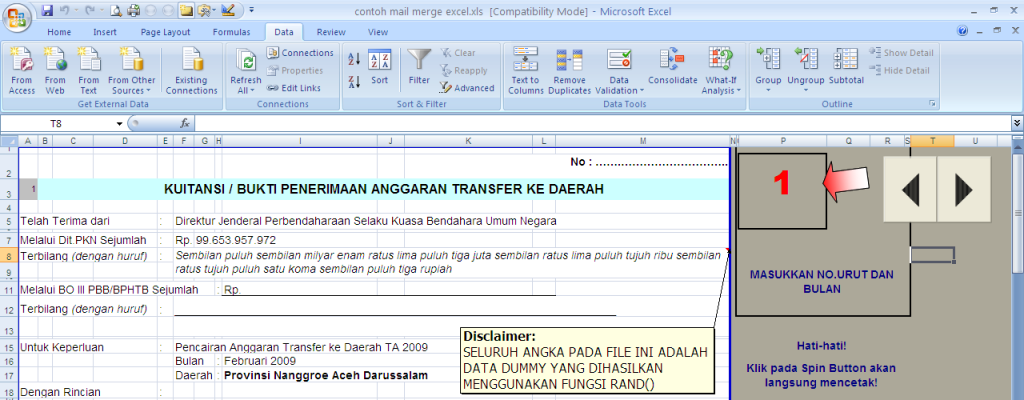
Dengan bantuan VLOOKUP, Spin Button dan sebaris script VBA kita sudah dapat membuat mail merge di Microsoft Excel 2007.
Kita mulai dengan membuat satu file Excel yang terdiri dari dua sheet. Sheet pertama untuk format dokumen, serta sheet kedua sebagai penampung data. Untuk memudahkan penjelasan selanjutnya, kita namai sheet yang digunakan sebagai format dokumen dengan nama Tampilan, dan sheet tempat data diletakkan dengan nama Database.
Ada syarat penting yang harus tersedia pada sheet Database, yaitu kolom terkiri (kolom A) harus berisi id unik atau primary key. Pokoknya, isi aja kolom A dengan angka 1, 2, 3, dst sampai dengan baris data yang terakhir. Tidak boleh ada angka yang sama.
Setelah itu, di sheet Tampilan sediakan sebuah cell di luar Print Area yang akan digunakan sebagai Reference. Misalnya, print area pada sheet Tampilan yang saya miliki adalah dari kolom A sampai G. Maka saya jadikan cell H1 sebagai cell referensi. Dengan demikian, cell ini tidak akan ikut tercetak di kertas. Cell ini berfungsi sebagai referensi ke kolom Primary Key yang kita telah buat pada sheet Database. Isi cell ini berupa angka satu sampai dengan angka terakhir yang ada pada kolom A sheet Database.
Pada sheet Tampilan, munculkanlah data dari sheet Database menggunakan fungsi VLOOKUP. Gunakan angka pada cell Referensi sebagai trigger VLOOKUP. Misalnya, pada cell yang menampilkan data dari kolom ke 10 sheet Database, formulanya akan berbunyi: =VLOOKUP($H$1;Database!$A$1:$AC$520;10;FALSE). Jika Anda masih belum paham fungsi VLOOKUP, banyak tutorial yang bisa Anda pelajari.
Sampai di sini kita akan masuk pada kunci terpenting pembuatan mail merge pada Excel. Kita akan membuat supaya cell Referensi di sheet Tampilan bisa bekerja os-tos-mas-tis seperti pada fasilitas mail merge yang tersedia di Microsoft Words. Caranya, dengan memanfaatkan Spin Button sebagai pemicu bergeraknya cell Referensi, serta jika Anda mau kita bisa menambahkan sebaris skrip VBA untuk mengotomatisasi pencetakan.
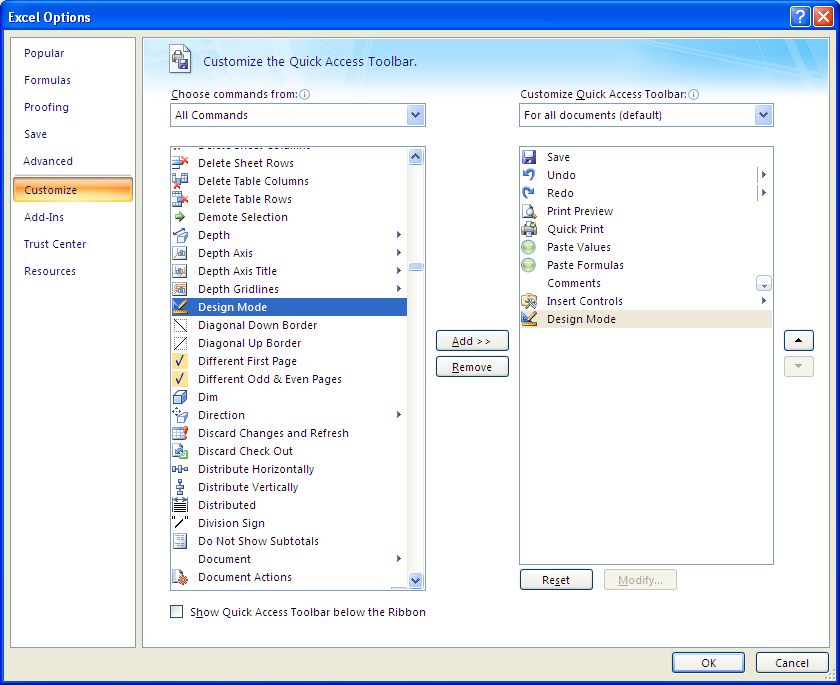
Untuk mewujudkan hal ini, kita munculkan dulu Control Toolbox dan Design Mode. Bagi yang sudah tahu caranya, silahkan lanjut ke alinea berikutnya. Bagi yang belum tahu, lakukan langkah berikut. Pada menu Excel 2007, yang masih juga membingungkan saya itu, klik pada drop down menu di sebelah kanan ribbon. Klik pada More Commands, sehingga muncul jendela Excel Options. Klik pada tab Customize di menu sebelah kiri jendela tersebut. Kemudian pada jendela Customize the Quick Access Toolbar yang muncul, pada Choose commands from pilih All commands. Carilah Insert Control dan Design Mode, lalu klik tombol Add. Pastikan Insert Control dan Design Mode telah muncul di jendela sebelah kanan. Lalu klik OK.
Setelah Control Toolbox dapat dimunculkan, buatlah sebuah tombol Spin Button di sheet Tampilan. Klik pada Control Toolbox dan pilih button yang memiliki dua tanda panah berlawanan arah. Tombol itu jika kita hovering di Toolbox akan memunculkan nama Spin Button. Tempatkan di area yang nyaman bagi Anda. Saya menempatkan Spin Button di sebelah cell Referensi (H1).
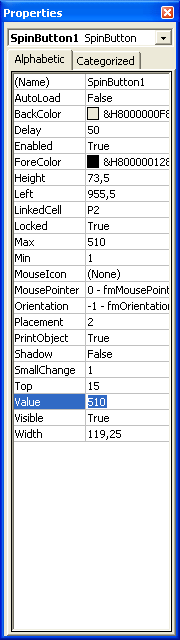
Setelah itu, klik kanan pada Spin Button, pilih Properties. Pada jendela Properties yang muncul, ada tiga properties yang harus disesuaikan, yaitu LinkedCell, Min dan Max. Cari property LinkedCell dan isikan dengan alamat cell Referensi, dalam file yang saya buat alamatnya di H1. Kemudian, isi property Min dengan 1 dan property Max dengan angka terakhir di kolom A sheet Database. Setelah itu, tutup jendela Properties.
Langkah terakhir adalah menonaktifkan Design Mode, agar Spin Button yang baru saja kita oprek dapat digunakan. Klik pada icon Design Mode di sebelah kanan ribbon. Setelah Design Mode pada posisi off, cobalah mengklik Spin Button dan perhatikan efeknya pada cell Referensi. Angka pada cell tersebut dapat bergerak maju mundur sesuai klik yang kita lakukan pada SpinButton. Jika cell-cell pada sheet Tampilan sudah kita sematkan fungsi VLOOKUP, maka cell-cell tersebut juga akan berubah sesuai klik pada Spin Button. Selain melakukan klik pada SpinButton, kita juga bisa mengubah secara manual isi cell Referensi. Kita bisa memasukkan langsung angka berapa pun pada cell ini.
Sampai di sini mail merge pada Excel 2007 sudah bisa digunakan seperti pada Microsoft Words. Tapi jika Anda adalah seorang pemalas seperti saya, kita bisa meningkatkan mail merge excel ini agar kerjaan dapat diselesaikan lebih efisien. Cukup dengan satu klik, ganti field merge dan pencetakan bisa dilakukan bersamaan. Caranya sbb.
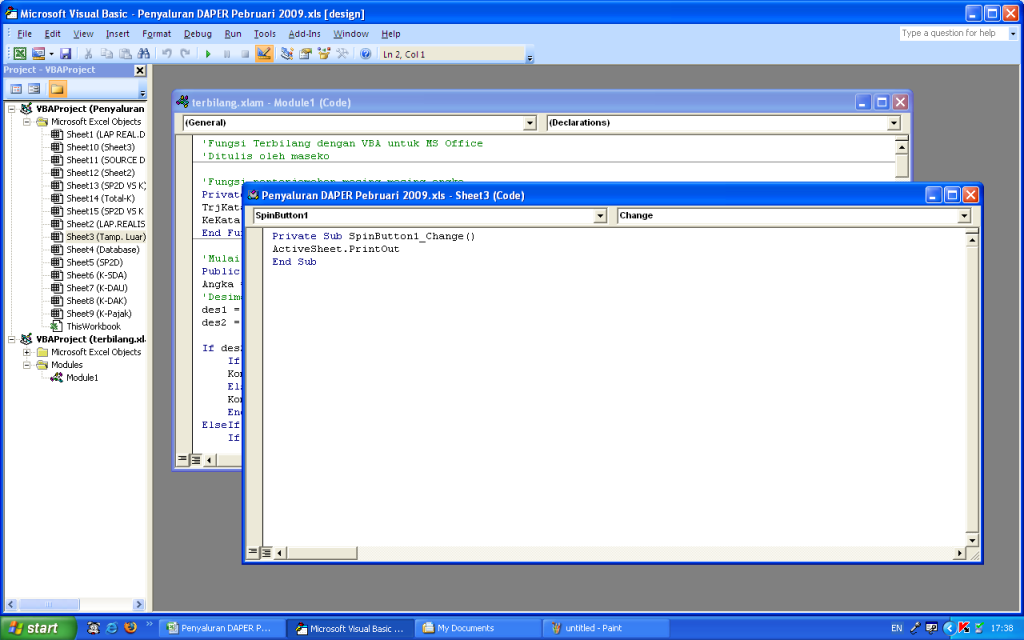
Kita aktifkan dulu Design Mode dengan mengklik tombol Design Mode, agar kita bisa mengedit Spin Button. Kemudian, klik ganda pada Spin Button sampai muncul jendela VBA. Tambahkan skrip
ActiveSheet.PrintOut di tengah dua skrip yang sudah ada. Sehingga skrip selengkapnya menjadi:
Private Sub SpinButton1_Change() ActiveSheet.PrintOut End SubTutup jendela VBA dengan File | Close and Return to Microsoft Excel (Alt Q). Lalu non-aktifkan lagi
Design Mode. Nah, setelah langkah ini dilakukan, setiap kali kita mengklik Spin Button, kita akan langsung berpindah field merge sekaligus melakukan pencetakan. Dengan cara ini, tugas saya mencetak dokumen untuk dikirim kepada 510 pemerintah daerah se-Indonesia setiap bulan itu bisa dilakukan dengan jauh lebih mudah.
Ketika membuka kembali file mail merge ini, jangan lupa untuk meng-enable macro. Karena jika tidak di-enable, maka macro secara default akan dinonaktifkan sehingga tombol Spin Button tidak dapat digunakan. Caranya dengan meng-klik pada jendela Security Warning yang muncul, kemudian klik pada Enable.
Untuk mempermudah memahami tutorial ini, Anda dapat mengunduh contoh file mail merge Excel yang saya gunakan.
Saya dedikasikan tulisan ini untuk rekan-rekan kerja di Subdit Pelaksanaan Transfer II, dan seluruh rekan-rekan DJPK. Terimakasih juga pada milis xl-mania. Semoga tulisan ini bermanfaat. Selamat mencoba!
Update!
Saya menambahkan CheckBox untuk mengendalikan pencetakan. Jika CheckBox di-check, maka ketika kita menekan tombol SpinButton, maka pencetakan akan berjalan otomatis. Data yang tampil akan berpindah dari nomor referensi sebelumnya, plus data yang baru akan langsung dicetak.
Jika CheckBox tidak di-check, maka ketika kita menekan tombol SpinButton, perpindahan tampilan data tidak diikuti dengan pencetakan otomatis.
Skrip VBA yang digunakan menjadi:
Private Sub SpinButton1_Change()
If CheckBox1.Value = True Then ActiveSheet.PrintOut
End Subsumber : http://www.uliansyah.or.id/2009/04/mail-merge-di-microsoft-excel-2007.html Thursday, February 14, 2013
Materi 6 Klas 12 Sem 2
Cara Membuat Presentasi Baru Dalam Ms. Power Point 2007
Anda bisa mulai presentasi baru yang kosong dari slide, template, ada presentasi, atau Word outline.
Untuk membuat presentasi baru yang kosong:
Klik Tombol 'Microsoft Office'
Klik 'New'
Klik 'Blank Presentation'

Untuk membuat presentasi baru dari template:
Klik Tombol 'Microsoft Office
Klik 'New'
Klik 'Installed Templates atau Browse' melalui Microsoft Office Online Templates
Klik 'template' yang Anda pilih

Untuk membuat presentasi baru dari presentasi yang ada:
Klik Tombol 'Microsoft Office'
Klik 'New'
Klik 'New from Existing'
Kemudian klik 'Browse' untuk presentasi

Untuk membuat presentasi baru dari outline Word:
Klik slide dimana anda ingin garis besar untuk memulai
Klik 'New Slide' pada tab Home
Klik 'Slides' dari Outline
Browse dan klik 'Word Dokumen' yang berisi outline

Menyimpan Presentasi
Bila Anda menyimpan presentasi, Anda memiliki dua pilihan: Simpan atau Simpan Sebagai.
Untuk menyimpan dokumen:
Klik Tombol 'Microsoft Office'
Klik 'Save'

Anda mungkin harus menggunakan fitur Save As bila Anda perlu menyimpan presentasi dengan nama yang lain atau menyimpannya untuk PowerPoint versi sebelumnya.
Ingat bahwa versi PowerPoint tidak akan dapat membuka presentasi PowerPoint 2007, kecuali jika Anda menyimpannya sebagai Format PowerPoint 97-2003.
Untuk menggunakan fitur Save As:
Klik Tombol 'Microsoft Office'
Klik 'Save As'
Ketik nama untuk Presentasi
Dalam kotak Simpan sebagai Jenis, pilih Power point 97-2003 Presentation

Tambahkan Slides
Ada beberapa pilihan bila Anda ingin menambahkan slide baru ke dalam presentasi: Office Themes, Duplicate Selected Slide, atau Reuse Slides.
Untuk membuat slide baru dari Office Themes:
Pilih slide SEBELUM segera di mana Anda ingin slide baru
Klik tombol 'New Slide' pada tab Home
Klik slide yang sesuai pilihan Anda

Untuk membuat slide sebagai duplikat dari slide dalam presentasi:
Pilih slide untuk menduplikasi
Klik tombol 'New Slide' pada tab Home
Klik 'Duplicate Selected Slides'

Untuk membuat slide baru dari presentasi lain:
Pilih slide SEBELUM segera di mana Anda ingin slide baru
Klik tombol 'New Slide' pada tab Home
Klik kembali 'Slides'
Klik 'Browse'
Klik 'Browse file'
Cari slide dan klik pada slide untuk impor

Themes/Tema
Tema tersebut adalah desain template yang dapat diterapkan untuk seluruh presentasi yang memungkinkan untuk konsistensi seluruh presentasi. Untuk menambahkan tema untuk presentasi:
Klik tab 'Design'
Pilih salah satu yang ditampilkan Tema atau klik tombol Galleries

Untuk menerapkan baru warna tema:
Klik panah drop-down Warna
Memilih warna color set atau klik Create New Theme Colors

Untuk mengubah background style/latar belakang gaya tema
Klik tombol 'Background Styles' pada tab Desain

Sumber : http://belajarpowerpoint.blogspot.com
Materi 5 Klas 12 Sem 2
Power Point 2007
Pembuatan presentasi dengan menggunakan Power Point 2007 lebih mudah daripada versi sebelumnya karena fitur-fitur yang disediakan dalam bentuk icon-icon yang tinggal klik.
Namun demikian akan sedikit membuat bingung jika kita sudah terbiasa dengan versi sebelumnya. tapi jangan kuatir, hanya dengan sedikit waktu untuk mempelajarinya kita akan terbiasa, dan tentu saja akan lebih mudah.
Berikut adalah beberapa fitur dasar yang bisa kita eksplor bersama.
Ribbon
Menu ini dirancang mudah dalam menemukan fitur dan perintah dengan kategori yang tidak menyulitkan serta kumpulan grup yang saling berkaitan satu sama lain. Hemat waktu dan cukup memudahkan dalam membuat presentasi. Satu lagi fasilitas terbaru adalah dapat langsung melihat perubahan huruf/obyek atas fitur yang ingin digunakan, sebelum anda menggunakannya.
Fitur ini disebut Ribbon, yaitu menu baru yang menggantikan menu lama. Sangat memudahkan karena menu baru ini mengelompokkan perintah kedalam grup-grup yang saling berkaitan.

1. Tab yang didisain berdasarkan tahap penyusunan sebuah presentasi.
2. Grup dalam tiap tab menu berisi tombol perintah yang umum digunakan.
3. Tombol perintah dalam tiap group berisi rincian/pilihan perintah lainnya yang berkaitan
Picture Steel
Ini adalah fungsi baru akan anda temui jika anda menyisipkan gambar.

1. Sesaat setelah anda menyisipkan sebuah gambar maka menu dengan nama contextual tab akan muncul. Tab Picture Tools ini memuat beberapa grup baru yang sangat memudahkan kita untuk memperindah gambar yang telah kita sisipkan.
2. Pada grup Picture Styles, terdapat bermacam-macam disain bingkai (edge) tampilan untuk memperindah gambar yang telah kita sisipkan
Smart Art
SmartArt adalah hasil peleburan menu Diagram and Organization Chart dengan beberapa fitur baru.
Caranya pergi ke Tab Insert, temukan Grup Illustrations, klik tombol perintah SmartArt.
Berikut adalah ilustrasinya:

Dari gambar dibawah ini terlihat betapa mudahnya anda berkreasi dengan SmartArt. Beragam disain yang disediakan mampu meringankan dan mempercepat pekerjaan anda, berikut tampilannya:

Format Extensi Baru
Format tersebut berakhiran x, hal ini untuk memudahkan file-file office bekerja sama dengan xml. Berikut diantaranya:
- PPTX format (regular PPT 2007 file)
- PPTM (PPT + macros)
- PPSX (PowerPoint 2007 Show file)
- PPSM (PowerPoint 2007 Show + macros)
- POTX (PPT 2007 template)
- POTM (PPT template + macros)
- PPAM (PPT add-in)
Texts Effect
Cari Tab Menu Format, temukan Grup WordArt Styles, lalu klik Text Effects.
Disana akan anda temui berbagai efek baru (Shadow, Reflection, Glow, Bevel, 3-D Rotation, Transform), berikut tampilan menu Text Effect:
Cari Tab Menu Format, temukan Grup WordArt Styles, lalu klik Text Effects.
Disana akan anda temui berbagai efek baru (Shadow, Reflection, Glow, Bevel, 3-D Rotation, Transform), berikut tampilan menu Text Effect:


Sumber : http://belajarpowerpoint.blogspot.com
Pembuatan presentasi dengan menggunakan Power Point 2007 lebih mudah daripada versi sebelumnya karena fitur-fitur yang disediakan dalam bentuk icon-icon yang tinggal klik.
Namun demikian akan sedikit membuat bingung jika kita sudah terbiasa dengan versi sebelumnya. tapi jangan kuatir, hanya dengan sedikit waktu untuk mempelajarinya kita akan terbiasa, dan tentu saja akan lebih mudah.
Berikut adalah beberapa fitur dasar yang bisa kita eksplor bersama.
Ribbon
Menu ini dirancang mudah dalam menemukan fitur dan perintah dengan kategori yang tidak menyulitkan serta kumpulan grup yang saling berkaitan satu sama lain. Hemat waktu dan cukup memudahkan dalam membuat presentasi. Satu lagi fasilitas terbaru adalah dapat langsung melihat perubahan huruf/obyek atas fitur yang ingin digunakan, sebelum anda menggunakannya.
Fitur ini disebut Ribbon, yaitu menu baru yang menggantikan menu lama. Sangat memudahkan karena menu baru ini mengelompokkan perintah kedalam grup-grup yang saling berkaitan.

1. Tab yang didisain berdasarkan tahap penyusunan sebuah presentasi.
2. Grup dalam tiap tab menu berisi tombol perintah yang umum digunakan.
3. Tombol perintah dalam tiap group berisi rincian/pilihan perintah lainnya yang berkaitan
Picture Steel
Ini adalah fungsi baru akan anda temui jika anda menyisipkan gambar.

1. Sesaat setelah anda menyisipkan sebuah gambar maka menu dengan nama contextual tab akan muncul. Tab Picture Tools ini memuat beberapa grup baru yang sangat memudahkan kita untuk memperindah gambar yang telah kita sisipkan.
2. Pada grup Picture Styles, terdapat bermacam-macam disain bingkai (edge) tampilan untuk memperindah gambar yang telah kita sisipkan
Smart Art
SmartArt adalah hasil peleburan menu Diagram and Organization Chart dengan beberapa fitur baru.
Caranya pergi ke Tab Insert, temukan Grup Illustrations, klik tombol perintah SmartArt.
Berikut adalah ilustrasinya:

Dari gambar dibawah ini terlihat betapa mudahnya anda berkreasi dengan SmartArt. Beragam disain yang disediakan mampu meringankan dan mempercepat pekerjaan anda, berikut tampilannya:

Format Extensi Baru
Format tersebut berakhiran x, hal ini untuk memudahkan file-file office bekerja sama dengan xml. Berikut diantaranya:
- PPTX format (regular PPT 2007 file)
- PPTM (PPT + macros)
- PPSX (PowerPoint 2007 Show file)
- PPSM (PowerPoint 2007 Show + macros)
- POTX (PPT 2007 template)
- POTM (PPT template + macros)
- PPAM (PPT add-in)
Texts Effect
Cari Tab Menu Format, temukan Grup WordArt Styles, lalu klik Text Effects.
Disana akan anda temui berbagai efek baru (Shadow, Reflection, Glow, Bevel, 3-D Rotation, Transform), berikut tampilan menu Text Effect:
Cari Tab Menu Format, temukan Grup WordArt Styles, lalu klik Text Effects. Disana akan anda temui berbagai efek baru (Shadow, Reflection, Glow, Bevel, 3-D Rotation, Transform), berikut tampilan menu Text Effect:


Sumber : http://belajarpowerpoint.blogspot.com