Perbandingan Microsoft Word 2007 dan Microsoft Word 2003
Pada awalnya, Ms. Word 2007 tidak
jauuh berbeda dengan Ms. Word 2003. Tetapi Ms. Word 2003 sekarang di
munculkan dengan tampilan baruu dan dengan nama baruu juga, yaitu Ms.
Word 2007. Ms. Word 2007 juga adalah pengolah kata . Ms. Word 2007
tentunya muncul di tahun 2007 pula. Tampilan layarnyapun tidak terlalu
jauh dengan Ms. Word 2003, tetapii sedikit lebih rumit.

Di bawah ini saya akan menunjukkan sedikit tampilan
layar pada Ms. 2007 yang saya ketahui. Meskipun tak terlalu lengkap .
Dan terlalu jelas. Atau dengan kata lain di bawah ini adalah
langkah-langkah untuk mengoprasikan Ms. Word 2007 .
Perhatikanlah langkah di bawah .
Perhatikanlah langkah di bawah .
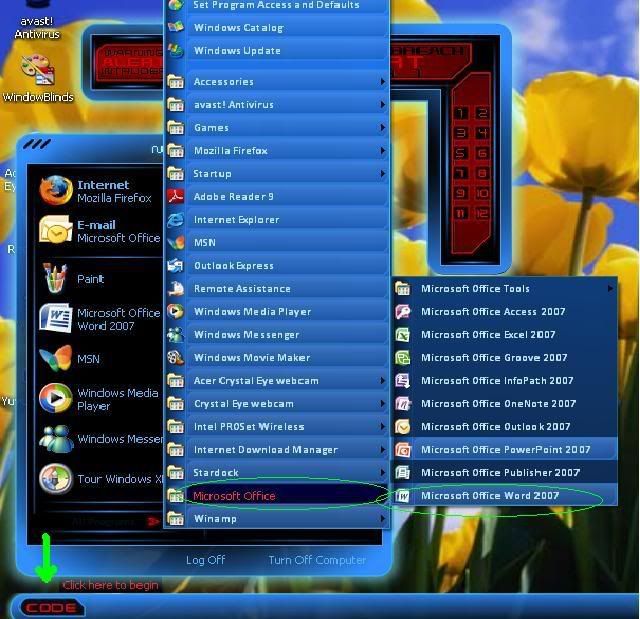
1. Membuka Ms. Word 2007 tidak jauh berbeda dengan 2003. Mulanya juga berada di dalam h Ms. Office ( perhatikan bulatan dan tanda panah yang berwarna hijau di bawah )
2.
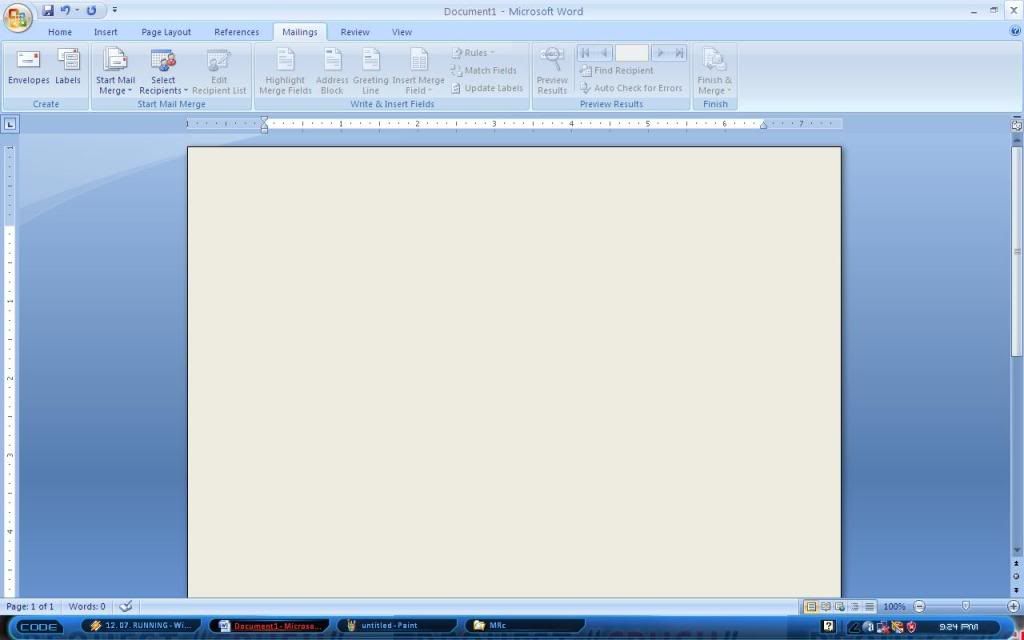
Inilah tampilan pertama yang akan anda lihat pada tampilan Ms. Word
2007. Lihatlah dengan baik. Tampilan toolbar pada Ms. Word 2007 adalah
Vertikal dan semuanya menjadi satuu dengan di lengkapi gambar-gambar
yang dapat membuat tampilannya menarik dam freessh, sedangkan pada Ms.
Word 2003, toolbarnya ditampilkan secara Horizontal.
3.
Toolbar-toolbal pada Ms. Word 2007 seperti HOME, INSERT, PAGE LAYOUT,
VIEW sama dengan toolbar-toolbar pada Ms. Word 2003 ,hanya saja ada
beberapa toolbar yang tak ada pada Ms.word 2003 ada pada Ms.word 2007

4.
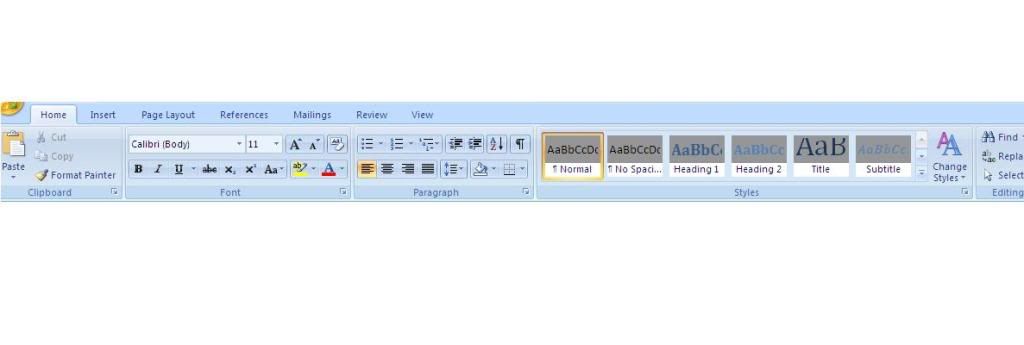
Pada gambar diatas menu B, I, U , jenis tulisan, ukuran huruf,
pemberian warna pada huruf, dll ada pada tampilan menu HOME sedangkan
yang pada Ms. Word 2003 adalah berada diluar menu HOME.
5.
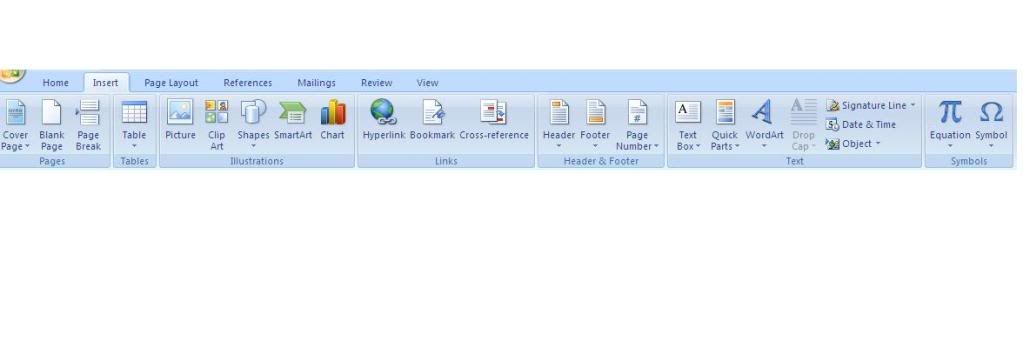
Pada tampilan menu INSERT, menu picture, clipart,dll dilengkapi dengan
gambar-gambar dengan ukuran yang sedikit besar dan berwarna yang
membuat tampilannya kelihatan sedikit menarik dibandingkan tampilannya
pada Ms.word 2003.
6.
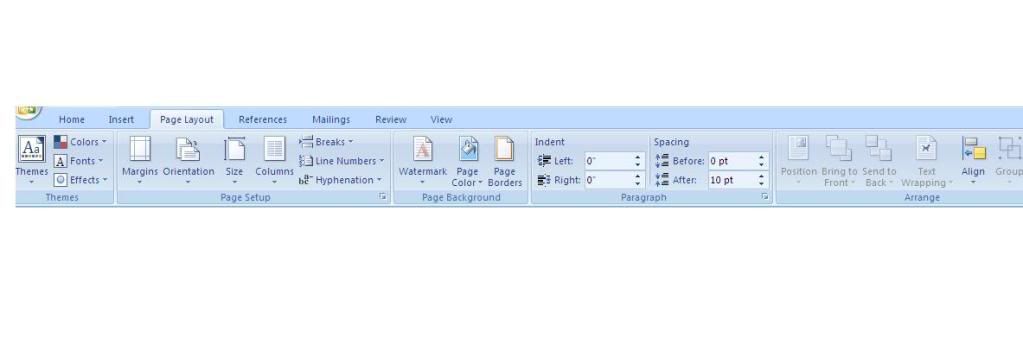
Pada menu PAGE LAYOUT ,. Disinilah tempat untuk mengatur kertas .mulai
dari ukuran, membuat columns, jarak spasi, warna kertas ,dsb.
7.
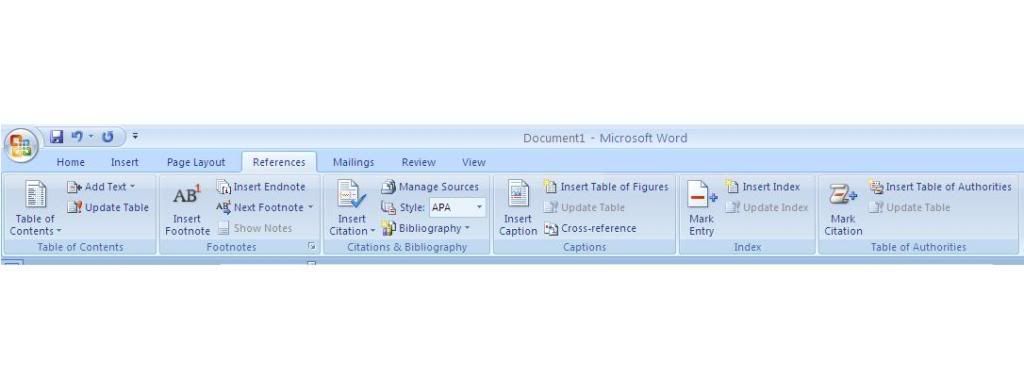
Inilah menu REFERENCES .Menu ini tidak ada pada Ms. Word 2003. Di menu
ini yang dijelaskan adalah berbagai menu untuk memudahkan cara membuat
daftar pustaka , daftar isi atau sebagainya..( fungsi saya ambil
sesuai dengan apa yang saya lihat )
8.
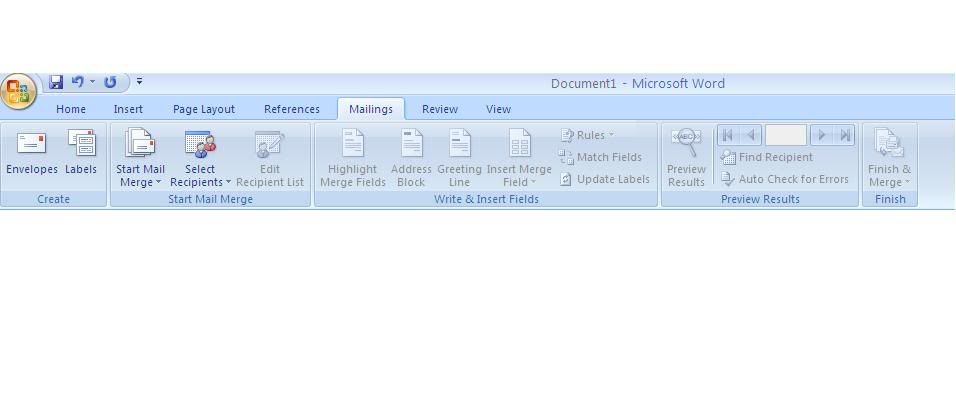
Menu MAILINGS. Pada menu ini yang terlihat dapat dipergunakan hanya 3
menu (lihat gambar). Padahal jika sudah ingin di pergunakan , ke 4 menu
tersebut terlihat tak dapat dipergunakan karena akan muncul kata-kata
yang tidak dapat di mengerti.
9.
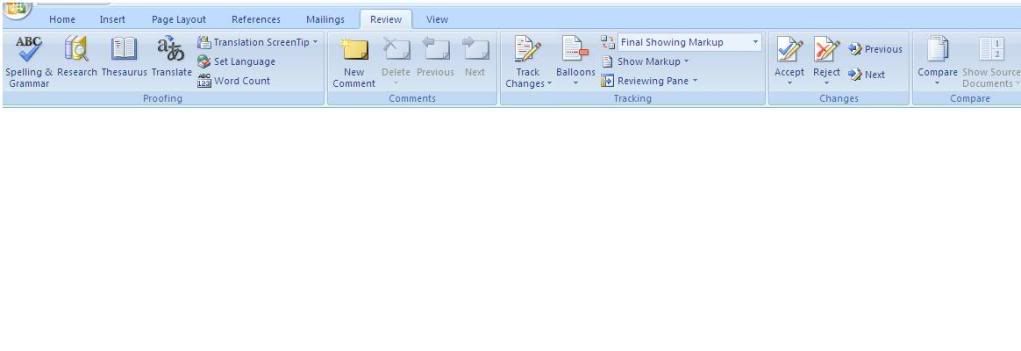
Menu REVIEW adalah menu yang dapat dipergunakan untuk melihat, mencari
dan memberikan comment atau dapat juga dipakai untuk memberikan efek
english.
10. Menu VIEW . Menu ini di gunakan untuk melihat ketikan yang dibuat secara besar (zoom) .dan sebagainya.
Penjelasan
tentang toolbar–toolbar di atas, hanya berdasarkan yang saya lihat.
Karena sebenarnya Ms. Word 2007 agak lebih rumit cara mengoprasikannya
dari pada cara mengoprasikan pengolah kata yang terlebih dahulu telah
kita kenal yaitu Ms. Word 2003.
Di
bawah ini adalah penjelasan tambahan tentang Ms. Word 2007. Penjelasan
yang bila di perhatikan perbedaan tersebut juga terdapat di Ms. Word
2003. Tetapi beda.
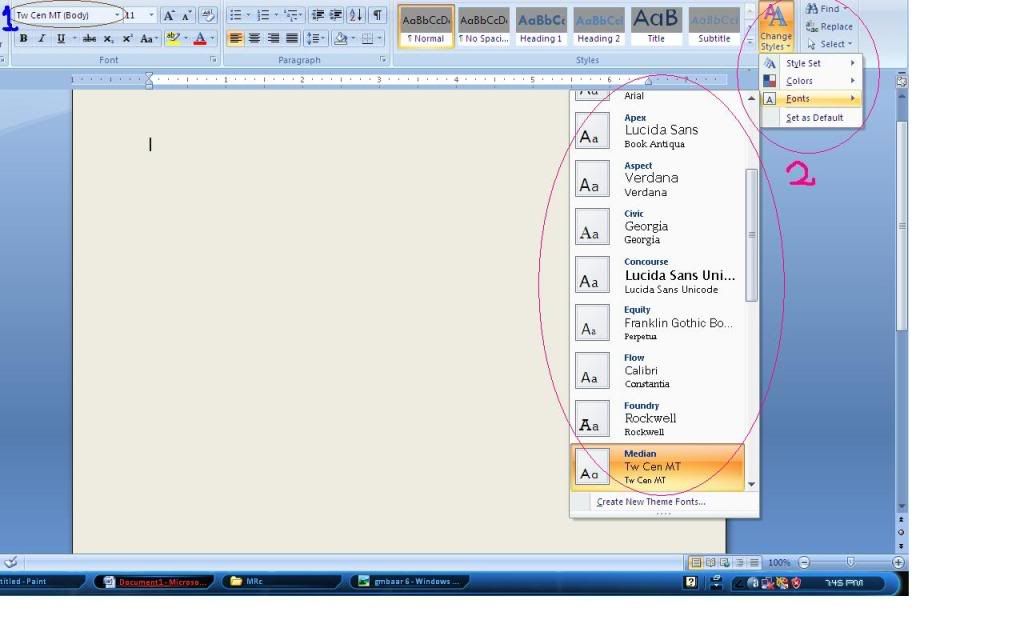
• Pada gambar di bawah terlihat bahwa jenis tulisan tidak hanya dapat di ganti pada satu tempat , melainkan dua tempat
•
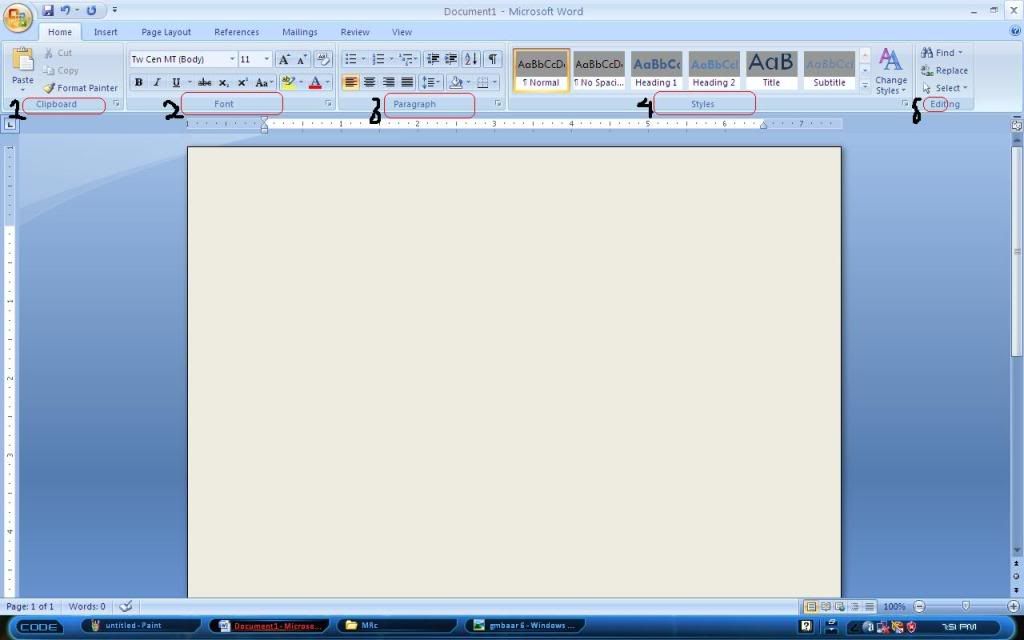
Toolbar-toolbar pada Ms. Word 2007 juga tidah seperti pada Ms.word
2003. Toolbars pada Ms. Word 2007 di kelompokkan sesuai kategorinya
masing-masing .( perhatikan nomor-nomor pada gambar)
secara umum perbedaan yang kita jumpai antara word 2003 dan 2007 adalah
- file
hasil produksi ms word 2007 defaultnya berformat .docx , dimana
format tersebut tidak bisa dieksekusi (cieh bahasanya) atau dibaca oleh
ms word 2003 yang defautlnya .doc
namun word 2007 bisa membaca format .doc, dan .docx - terdapat smartart di ms word 2007, smartart adalah semacam kumpulan template grafis yang mudah digunakan, sedangkan di 2003 belum ada
- tampilan menu 2007 sudah lebih banyak ke kumpulan toolbar (ribbon)
- di 2007 ada tombol bulat di pojok kiri atas yang sebagian besar gunanya menggantikan fungsi menu File, yang disebut office button
- ada quick access toolbar di 2007 dan belum ada di 2003
- jika kita menyimpan file .doc di office 2007 ukurannya akan lebih kecil dibanding .docx
dikutip dari http://halamansebelas.co.cc


