Wednesday, September 14, 2016

Materi 2 Kelas XI Intranet VS Internet

PENGENALAN INTERNET DAN INTRANET
Pengertian internet
Internet adalah suatu jaringan komputer yang satu dengan yang lain saling terhubung untuk keperluan komunikasi dan informasi. Sebuah komputer dalam satu jaringan internet dapat berada di mana saja atau bahkan di seluruh Indonesia. Sering juga internet diartikan sebagai jaringan komputer di seluruh dunia yang berisikan informasi dan sebagai sarana komunikasi data yang berupa suara, gambar, video dan juga teks. Informasi ini dibuat oleh penyelenggara atau pemilik jaringan komputer atau dibuat pemilik informasi yang menitipkan informasinya kepada penyedia layanan internet.
Kegunaan internet
Bila kita melakukan akses di internet banyak sekali keuntungan yang dapat kita peroleh. Berikut beberapa kegunaan dari akses internet antara lain tercantum pada uraian di bawah ini:
  1. Khususnya dalam dunia bisnis sarana informasi dan komunikasi internet juga digunakan sebagai media komunikasi promosi. Contoh: untuk image company, pengenalan dan pemasaran produk.
  2. Dalam berbagai aktivitas bisnis dan administrasi pemerintahan, secara nyata sistem komunikasi menggunakan internet, ini terbukti dapat mengurangi biaya kertas dan biaya distribusi. Contoh: koran masuk ke dalam internet (online news), majalah, brosur dan juga jurnal.
  3. Internet sudah semakin popular digunakan sebagai media komunikasi interaktif oleh berbagai pihak dalam bentuk: e-mail, dukungan pelanggan dengan “www”, video conferencing, internet relay chat, internet phone.
  4. Pertukaran data dan informasi dengan sistem administrasi pemerintahan (e-goverment) atau sebagai resources discovery.
  5. Untuk kebutuhan sistem perdagangan (e-commerce) internet sangat banyak digunakan yaitu perdagangan lewat bisnis dengan internet.Internet juga semakin intensif dalam aktifitas perbankan, seperti untuk baking online yang memungkinkan nasabah bank melakukan transaksi secara online di depan komputer mereka (resourses sharing).
Pengertian intranet
Intarnet adalah jaringan komputer-komputer yang saling tersambung digunakan suatu sistem organisasi. Misalnya: jaringan komputer-komputer PT. Telkom seluruh Indonesia. Jadi dibilang “internet” khusus. Intranet berfungsi mengkomunikasikan komputer satu dengan yang lain, persis seperti internet tatapi layanannya terbatas, tidak seluas dan seberagam di internet.
Manfaat dan keuntungan intranet pada jaringan komputer
Penggunaan intranet pada jaringan komputer mempunyai banyak manfaat yang dapat dinikmati oleh penggunanya, diantaranya:
  1. dapat meningkatkan produktifitas kerja
  2. Dapat meningkatkat kerja sama karena adanya hubungan komunikasi antar perangkat
  3. Memudahkan komunikasi antar user
  4. Efisiensi biaya dan waktu
  5. Kemudahan mendapatkan informasi dalam lingkup tertentu
  6. Penggunaan perangkat secara bersama-sama

Kekurangan dan kelemahan Intranet pada jaringan komputer
Selain mempunyai kelebihan akan penggunaannya, intranet juga memiliki kelemahan, diantaranya:
  1. Keamanan data kurang terjaga
  2. Lingkup area jaringan sangat kecil (hanya satu kantor, sekolah ataupun kampus)
  3. Bisa terjadi overload karena terjadi pengiriman data secara bersamaan.
Sumber : http://www.teorikomputer.com/2015/10/pengertian-dan-fungsi-intranet-pada.html

Materi 1 Kelas XII Dropbox

CARA MENGGUNAKAN DAN SHARE FILE DENGAN DROPBOX

Anda bisa mendownload Videonya DISINI atau melakukan langkah demi langkah dengan membaca artikel dibawah ini :

Dropbox adalah salah satu web yang memberikan layanan penyimpanan awan atau clouds dengan berbagai pilihan kapasitas, mulai dari yang gratis hingga yang berbayar. Kehebatan dari Dropbox dari tawaran kapasitas penyimpanan yang sungguh besar sampai dengan 1TB (1.000 GB) hingga tak terbatas. Namun untuk menikmati kapasitas penyimpanan 1TB - Unlimated kita diharuskan mengeluarkan biaya $9,99 - $15 perbulan. Walau begitu kita tetap diberikan kepastian keamanan yang pasti oleh Dropbox.
Tapi tenang, Drobox tempat penyimpanan dokumen secara online ini juga menawarkan clouds storage secara gratis. Bagi kamu yang menginginkan yang serba gratis, kamu bisa menggunakan Dropbox dengan kapasitas penyimpanan awan sebesar 2GB. Kapasitas segitu sudah cukup deh untuk menyimpan file-file office seperti Word, Excel dan PPT.
Cara penyimpanan dokumen di awan menggunakan Dropbox tidak jauh berbeda dengan cara menyimpan file penting di internet menggunakan Google Drive. Secara tampilan, Dropbox terlihat sangat simple dan mudah untuk digunakan. Terdapat beberapa menu untuk kita meletakkan sebuah file dan foto, jadi kita tinggal pilih salah satu menu (misal foto) dan tinggal upload deh foto di situ. Cukup mudah bukan? Selain itu juga terdapat menu-menu pendukung seperti Sharing, Links dan Events. Namun kita tidak akan sejauh itu, kita akan belajar membuat akun Dropbox dan menggunakannya untuk menyimpan file dengan cara upload file di Dropbox.
Sudah siap menggunakan Dropbox untuk menyimpan file-file penting? Mari kita lakukan dengan cara mendaftar terlebih dahulu. Langkah ini dilakukan bila mana sebelumnya kamu belum mempunyai akun Dropbox, namun jika kamu sudah mempunyai akun Dropbox, maka langsung saja menuju ke tahap Uploading.
CARA MEMBUAT AKUN DROPBOX
1.  Visit atau klik link berikut Dropbox
2.  Daftarkan dirimu dengan mengisi form yang tersedia di sana, lihat gambar di bawah ini. Isi nama lengkap kamu, email valid (yang aktif) dan isikan password. Jangan lupa isi chapctha (tulisan di gambar) dan klik check box I agree to Dropbox Terms.
Cara daftar atau membuat akun Dropbox untuk menyimpan file penting
Sign up
3.  Muncul halaman baru dengan beberapa pilihan yang ditawarkan oleh Dropbox, karena kita ingin menggunakan Dropbox secara gratis, maka pilih Dropbox Basic (Free) dan klik Continue.
Cara daftar atau membuat akun Dropbox untuk menyimpan file penting
Dropbox Basic (Free) > Continue
4.  Verifikasi email yang digunakan untuk mendaftar tadi. Buka email kamu dan cari email dari Dropbox, lalu klik install. Walau kita mengeklik install Dropbox, kita tidak lantas otomatis menginstallnya. Jadi santai saja. :)
Cara daftar atau membuat akun Dropbox untuk menyimpan file penting
Email Dropbox
Mendaftar atau membuat akun Dropbox sudah selesai dan siap untuk kamu gunakan untuk menyimpan file-file penting di internet.
CARA UPLOAD FILE ONLINE DI DROPBOX

Setelah melakukan verifikasi email dari Dropbox dengan membuka emailnya lalu mengeklik Install Dropbox maka akan langsung didirect atau diarahkan ke halaman penginstallan. Jika kita tidak ingin menginstall Dropbox di komputer, silahkan klik Logo Dropbox di pojok kiri atas dan akan diarahkan menuju menu utama Dropbox.
1.  Upload file di Dropbox dengan klik icon file+ di pojok kanan atas. Perhatikan gambar di bawah ini.
Cara aman upload dan share file atau dokumen penting di Dropbox
Upload file di Dropbox
2.  Akan muncul pop-up dengan keterangan Upload to Dropbox. Sekarang silahkan klik Choose files (pilih file) yang ingin kamu unggah di Dropbox.
Cara aman upload dan share file atau dokumen penting di Dropbox
Klik Choose files
Cara aman upload dan share file atau dokumen penting di Dropbox
Pilih file yang ingin kamu upload di Dropbox > Klik Open
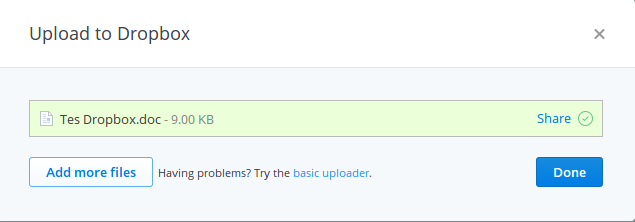
3.  Setelah klik Open maka secara otomatis file akan terunggah. Tunggu beberapa saat sampai proses uploading selesai. Jika sudah selesai akan muncul button Done. Kamu dapat langsung membagikan file tersebut kepada orang lain dengan klik Share. Ada sebuah button untuk menambahkan file kembali, silahkan klik Add more files untuk menambahkan file.
Cara aman upload dan share file atau dokumen penting di Dropbox
Proses upload file berhasil
4.  Kamu bisa klik Done dan cari link share yang ada di file tersebut atau bisa langsung mengeklik link share setelah proses upload file berhasil. Setelah klik Share maka akan muncul pop-up baru seperti pada gambar di bawah ini. Terdapat link file yang kamu upload, silahkan copy dan paste kepada orang lain. Atau jika kamu ingin membagikan menggunakan Email, silahkan masukkan Email dan isikan pesan terhadap file tersebut (optional).
Cara aman upload dan share file atau dokumen penting di Dropbox
Share file
Done! Langkah upload file di internet dan cara share file Dropbox selesai. :) Kamu bisa menggunakan Dropbox sebagai media penyimpanan awan dengan sistem simpan, pakai dan bagi. :D Dropbox akan sangat membantu bila mana kamu membutuhkan file kapan pun dan di mana pun. Silahkan mencoba menggunakan Dropbox untuk menyimpan dan membagikan file secara online.
Sumber : http://sungoblog.blogspot.co.id/2015/10/cara-upload-dan-share-file-di-dropbox.html

Saturday, August 20, 2016

Workshop KualitasData individual SMA 2016

Kepada temen teman operator dapodik yang ingi memiliki hasil dari Workshop KualitasData individual SMA 2016 tanggal 15-17 di Holyday Inn Bandung monggo silahkan di Download di bawah ini :

DOWNLOAD Materi Workshop KualitasData individual SMA 2016

Thursday, January 14, 2016

AWALI AKTIVITAS SEMESTER 2 DENGAN SENYUMAN

MATERI SEMESTER 2

Hadapi dengan senyuman, kalau hati senang maskitak punya uang (kok kayak Lagunya Koes Ploes Aja) pasti menatap masa depan itu dapat dilakukan dengan indah ..Cieee...!
Apapun itu mas bro dan mbak bro...berikut saya sampaikan berbagai macam materi disemester 2 ini untuk siswa SMA Muhammadiyah Mlati Klas 10, 11, dan 12. mudah mudahan dapat dapat membantu.
so...saya tau pasti anda pasti malas banget mencatat...hi..hi..Piss Bro!
ini dia :

DOWNLOAD Materi Klas 10

DOWNLOAD Materi Klas 11

DOWNLOAD Materi Klas 12

Mudah mudahan bermanfaat...itu yang terpenting...Ning yodibaca...dipahami trus praktekken...kalu cuman buat memenuhin flashdisk...Mubadzir aja....!!!


Tuesday, December 1, 2015

KISI KISI UAS TIK SEM 1 2015 SMA MUH MLATI (New)

bagi seluruh siswa SMA MUHAMMADIYAH MLATI yang membutuhkan kisi-kisi UAS TIK sem 1 tahun 2015 untuk semua kelas maka anda dapat mengunduhnya :

di sini

Thursday, April 10, 2014

Thursday, April 3, 2014

CARA MEMBUAT GRAFIK DI MS. WORD 2007

Pada beberapa keadaan tertentu, suatu naskah karya tulisan, karya ilmiah, skripsi dan semacamnya diharuskan dengan menampilkan grafik sebagai bahan penjelasan sebuah penelitian atau percobaan. Dengan menggunakan grafik seseorang pembaca akan lebih bisa mengerti dan memahami dari suatu hasil percobaan maupun penelitian.
Membuat grafik dapat dilakukan dengan mudah dengan menggunakan fitur yang telah ada pada program microsoft Word 2007. Yaitu fitur chart, untuk lebih jelasnya silahkan diikuti langkah-langkah membuat grafik di ms word berikut ini.
  1. Klik tab Insert kemudian pilih Chart

    Insert chart ms word
  2. Pada popup yang muncul pilih salah satu jenis grafik atau chart yang anda kehendaki. Macam-macam bentuk grafik yang tersedia adalah grafik dengan jenis Column, Line, Pie, Bar, Area, X Y, Stock, Surface, Doughnut, Buble, Radar. Misalnya anda pilih grafik dengan bentuk Column dengan type Clustered Cylinder, kemudian klik OK

    Bentuk dan jenis grafik yang tersedia di ms word
  3. Maka akan muncul jendela baru yaitu jendela Ms Excel yang berisi data-data, sehingga di monitor akan terlihat dua jendela yaitu ms word dan ms excel. Pada ms word secara otomatis muncul grafik sesuai dengan data yang ada di ms excel.

    Membuat grafik di ms word
  4. Pada jendela ms Excel, Kata series 1, series 2, dan series 3 dapat anda ganti dengan kebutuhan anda dan demikian juga halnya dengan category 1, category 2, 3 dan 4 dapat anda ganti sesuai dengan kebutuhan data anda. Setelah itu data pada cell juga silahkan diganti dengan data yang anda miliki.
  5. Untuk menambah area data agar masuk kedalam grafik, anda dapat melakukannya dengan drag pada pojok kanan bawah kekanan dan kebawah.

    Menambah area data grafik di ms word
  6. Setelah data anda rubah maka akan tampak seperti gambar dibawah ini.

    Merubah data grafik di ms word
  7. Jika sudah silahkan tutup jendela Ms Excel anda dan grafik pada ms word anda telah selesai dibuat.

    Membuat grafik di ms word
  8. Untuk merubah data atau melakukan edit grafik silahkan klik pada grafik tersebut dan silahkan melakukannya dengan mengaktifkan tab chart tools yang terdiri dari Design, layout, format. Anda dapat mengganti data grafik menggunakan tab Design kemudian pilih edit data. Untuk menambah judul tabel, merubah legend, merubah bentuk grafik, anda dapat menggunakan menu di tab Layout, sedangkan untuk merubah warna grafik anda dapat menggunkan tab Format.

    Tab Chart tools di ms word
  9. Semoga bermanfaat dan sukses selalu buat anda 


Sumber :
http://www.ketikankomputer.com/2012/11/cara-membuat-grafik-di-ms-word-2007.html